
Editor uitleg
Maak kennis met de editor. Hieronder staat de blauwdruk van de editor met uitleg van de verschillende elementen. Een goed startpunt voor de verkenning van Webtimized.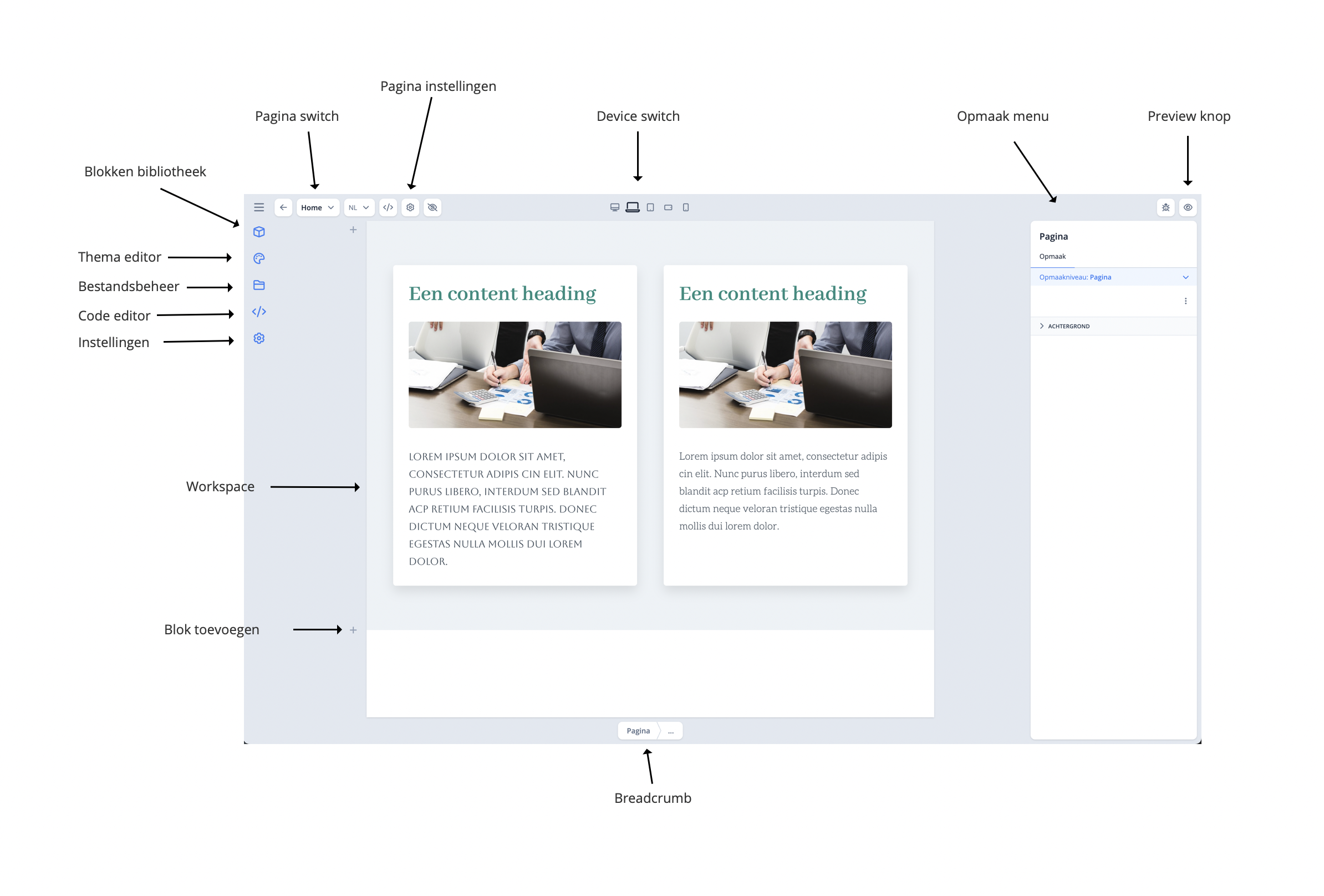
Legenda
Hieronder staat de uitleg per onderdeel van de editor zoals hierboven weergegeven.
Pagina switch
Hiermee kun je naar de verschillende pagina's van de website. Je kunt de verschillende pagina's direct bewerken.
Breadcrumb
Selecteer een element in de editor. In de breadcrumb kun je vervolgens zien waar het geselecteerde element zich bevindt in de structuur. Je kan eenvoudig naar bovenliggende elementen switchen door er op te klikken.
Device switch
Met de device switch kun je de pagina bekijken in verschillende groottes. Van smartphone tot desktop weergave.
Opmaakmenu
Wanneer onderdelen op de pagina geselecteerd zijn kun je de opmaak ervan aanpassen in het opmaakmenu dat rechts getoond wordt.
Preview knop
In de editor worden pagina's getoond zoals deze eruitzien wanneer deze gepubliceerd zijn. Soms wil je de complete pagina geheel bekijken in een volledig browserscherm. Dit is mogelijk met de preview knop.
Blokkenbibliotheek
Webtimized maakt gebruik van het blokkenconcept. Dit houdt in dat pagina's worden opgebouwd met kant-en-klare blokken. Dit werkt snel en geeft een betrouwbaar resultaat. Wil je een overzicht van alle blokken en deze snel toevoegen aan jouw pagina klik dan op de blokkenbibliotheek knop.
Thema editor
Je kan de opmaak van de verschillende elementen op de pagina op drie niveau's uitvoeren: element-, blok- en themaniveau. Om direct het gehele thema van de website in te stellen klik je op de knop "thema editor".